
 Built for safer chats and sharing


 Kids Safety
AI screened photos · Human moderated
Kids Safety
AI screened photos · Human moderated
Safer for kids
 AI checks uploaded photos
 Human moderators review reports
 Tools to report unsafe behavior
 English
 አማርኛ
አማርኛ
 العربية
 Български
 বাংলা
বাংলা
 Català
 Čeština
 Dansk
Dansk
 Deutsch
 Ελληνικά
 Español
 Eesti
Eesti
 فارسی
فارسی
 Suomi
Suomi
 Filipino
 Français
 ગુજરાતી
 עברית
עברית
 हिन्दी
 Hrvatski
 Magyar
 Bahasa Indonesia
 Italiano
 日本語
日本語
 ಕನ್ನಡ
ಕನ್ನಡ
 한국어
한국어
 Lietuvių
 Latviešu
 മലയാളം
 मराठी
मराठी
 Bahasa Melayu
 Nederlands
 Norsk
Norsk
 Polski
 Português
 Română
 Русский
 Slovenčina
 Slovenščina
 Српски
 Svenska
 Kiswahili
 தமிழ்
தமிழ்
 తెలుగు
 ไทย
ไทย
 Türkçe
 Українська
 Tiếng Việt
 中文
中文

Installeer de extensie en krijg toegang tot je verzameling
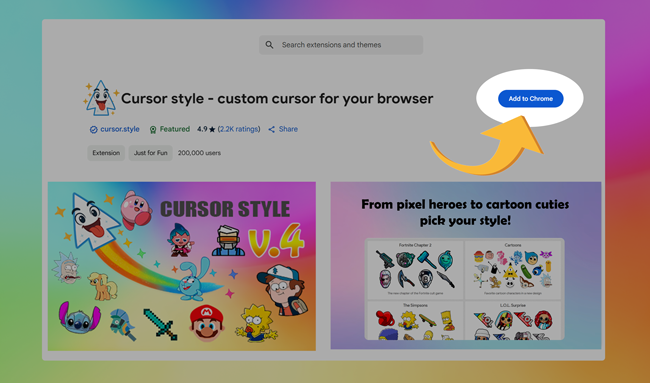
Om de Cursor Style extensie te installeren, ga je gewoon naar de officiële pagina in de Chrome Web Store en klik je op de "Toevoegen aan Chrome" knop:
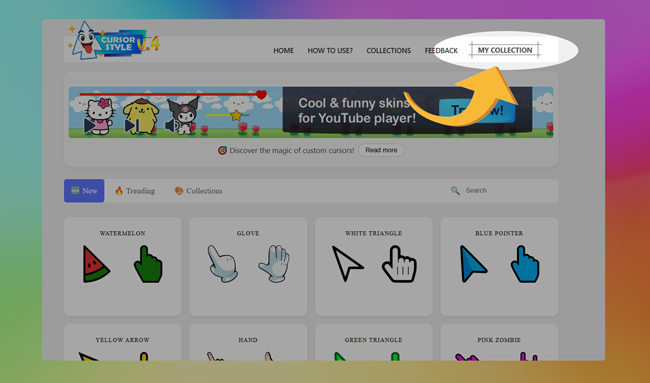
Na installatie verschijnt er een nieuw menu-item genaamd "Mijn Verzameling" op de navigatiebalk van de website. In deze sectie kun je al je favoriete cursors en effecten beheren op één handige plek.
Snel toegang tot en beheer uw verzameling
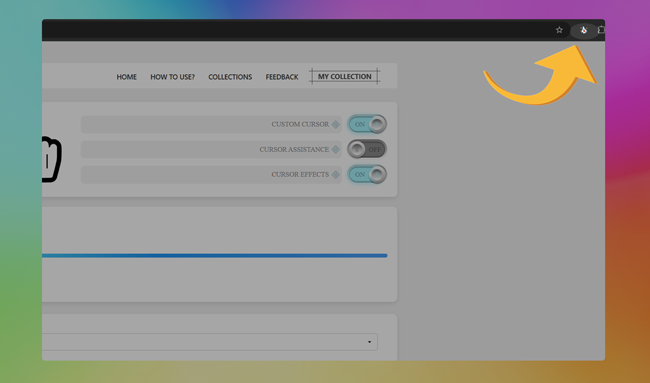
Om uw verzameling direct te openen, klik je gewoon op het extensie-icoon in de rechterbovenhoek van uw browser. Dit brengt u direct naar uw persoonlijke verzamelingsvenster.
In het Verzameling-tabblad kunt u de extensie eenvoudig in- of uitschakelen met één klik. Dit helpt u snel terug te schakelen naar de standaard systeemcursor wanneer dat nodig is.
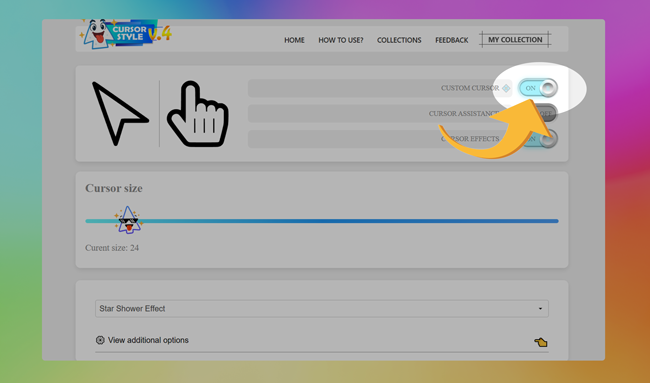
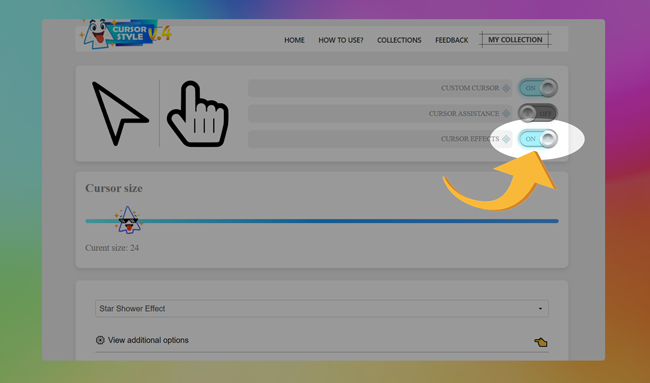
U kunt ook visuele effecten inschakelen voor uw cursor. Schakel gewoon de effect-schakelaar om en uw geselecteerde visuele verbetering wordt direct toegepast.
Hoe u een cursor uit uw verzameling toepast
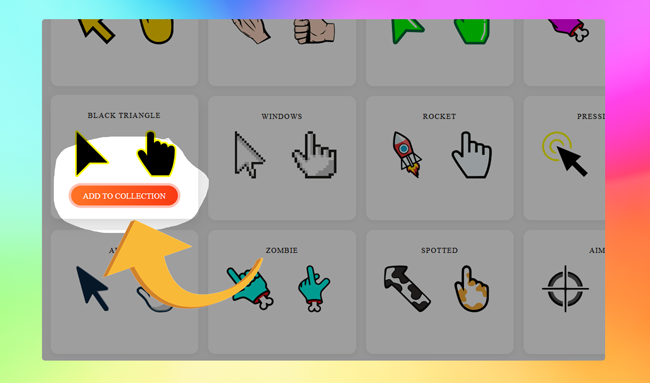
Om een cursor in de extensie te gebruiken, moet u deze eerst aan uw verzameling toevoegen. U kunt dit doen door op de knop “Toevoegen aan verzameling” onder de cursorvoorbeeld te klikken. Dit voegt de geselecteerde cursor toe aan uw persoonlijke lijst binnen de extensie.
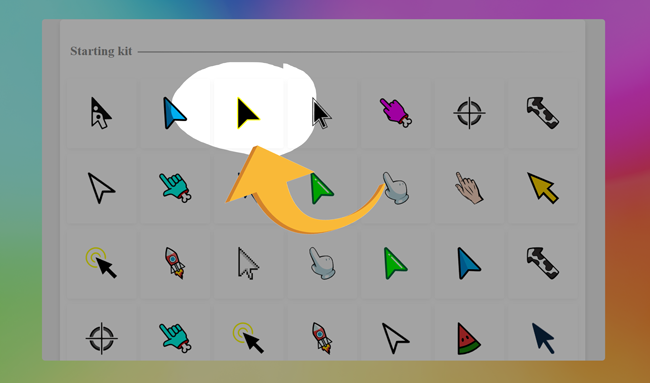
Zodra de cursor is toegevoegd, opent u uw verzameling binnen de extensie. Om de cursor toe te passen, klikt u er gewoon op – en hij wordt direct uw actieve cursor.
Hoe cursors binnen de extensie te gebruiken?
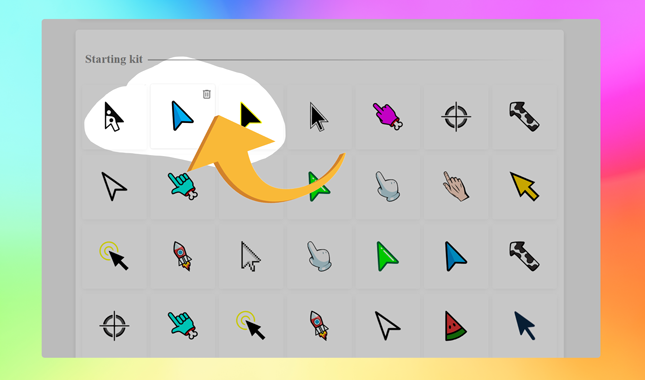
Nadat je een paar cursors aan je lijst hebt toegevoegd met behulp van de belangrijkste extensie-interface, wil je ze misschien beheren. Het verwijderen van een cursor uit je actieve lijst is eenvoudig: zweef gewoon met de muis over de cursor die je niet langer nodig hebt en klik op het prullenbakpictogram dat erboven verschijnt. Deze actie verwijdert de cursor onmiddellijk uit je zichtbare lijst, waardoor je werkruimte schoon en georganiseerd blijft.
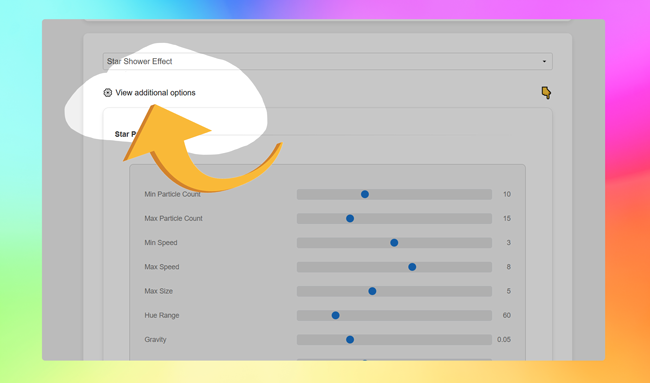
Als je het effect dat aan een cursor is gekoppeld wilt wijzigen, selecteer je deze gewoon uit de vervolgkeuzelijst en klik je op de "Bekijk extra opties"-knop. Daar kun je de fijnafstelling van het uiterlijk en het gedrag van het effect verfijnen om beter bij je stijl te passen.

Krijg Cursorstijl voor Chrome
Maak elke website leuker met speelse aangepaste cursors.
 Beschikbaar in de Chrome Web Store